is a computer network that interconnects computers within a limited area such as a residence, school, laboratory, or office building. A local area network is contrasted in principle to a wide area network (WAN), which covers a larger geographic distance and may involve leased telecommunication circuits, while the media for LANs are locally managed. (SOHRYALFIAN)

  • LOCAL AREA NETWORK

    A local area network (LAN) is a computer network that connects computers within a limited area...

    Read More
  • WIDE AREA NETWORK

    Wide Area Network (WAN) is a network that is used to make the interconnection between local computer networks that are not physically adjacent to each other ...

    Read More
  • METROPOLITAN AREA NETWORK

    Metropolitan area network (MAN). A network in a city with high speed data transfer, which connects various locations such as campuses, offices, administration, and so on ...

    Read More

Selasa, 18 April 2017

MADRIX 3 Tutorials | Calculating DMX Channels

 This tutorial show you how to calculate how many DMX channels will be needed in a project


Introduction

Nowadays, LED installations are getting bigger and bigger and it is common to control a lot of LED DMX fixtures. Especially, when you want to control a project with MADRIX, it is useful to know how many DMX channels will be controlled in total.


DMX Channels And DMX Universe

1 DMX universe includes 512 DMX channels. If you need more channels, it is necessary to use additional universes.

After your calculations, you will know two numbers :
  1. the total number of DMX channels and
  2. the equivalent number of DMX universes, which usually is also the number of required DMX lines
Example 1

How many RGB 1-pixel fixtures can be controlled with 1 DMX universe?
1 DMX universe contains a maximum of 512 DMX channels. A normal RGB 1-pixel fixture uses 3 color channels to mix all other colors. These color channels are Red, Green, and Blue.
At the same time this means that such a fixture usually requires 3 control channels (one control channel for each color channel).

Control Channels Per Fixture:
1 pixel * 3 color channels = 3 control channels per fixture

Calculation:
512 DMX channels / 3 control channels = 170.66667 fixtures per universe
Now, we need to round that number down to 170.
170 fixtures * 3 control channels = 510 DMX channels
When we use 170 RGB 1-pixel fixtures, channel 511 and channel 512 would still be unused. Can we fit fixture #171 in there with its first two channels?
The answer is no, we cannot. If a fixture is included in a universe, normally the full fixture needs to be able to fit into that universe. Because of this, channel 511 and channel 512 are usually not used in case of RGB 1-pixel fixtures. Fixture #171 would not fit fully into the universe anymore.

Number Of DMX Universes:
From the beginning we knew that we only wanted to use 1 universe.
510 control channels / 512 DMX channels per universe = 0.99 universe = 1 universe.
We need to round that number because there are only complete DMX universes.

Result:
That means you can control a maximum of 170 RGB 1-pixel fixtures (if each fixture needs 3 control channels).


Example 2

How many RGBW 1-pixel fixtures can be controlled with 2 DMX universes?
A normal RGBW 1-pixel fixture uses 4 color channels to mix all other colors. These color channels are Red, Green, Blue, and White.

Control Channels Per Fixture:
1 pixel * 4 color channels = 4 control channels per fixture

Available DMX Channels:
2 universes * 512 channels per universe = 1024 available channels

Calculation:
1024 available channels / 4 control channels = 256 fixtures in total
256 total fixtures / 2 available universes = 128 fixtures per universe

Number Of DMX Universes:
2 universes

Result:
You can control a maximum of 256 RGBW 1-pixel fixtures (if each fixture needs 4 control channels).


Example 3

You might want to use 300 pieces of RGB LED tubes. Each tube features 16 pixels. How many DMX channels will be needed?

Control Channels Per Fixture:
16 pixels * 3 color channels = 48 control channels per fixture

Calculation:
48 control channels * 300 pieces = 14,400 DMX channels in total

Number Of DMX Universes:
14,400 DMX channels / 512 channels per universe = 28.125 universes = 29 universes

Result:
You will 14,440 DMX channels / 29 DMX universes for such an installation.


Example 4

You might want to use 1) 100 pieces of 32-pixel RGB LED tubes as well as 2) 200 pieces of 16-pixel RGBW LED tubes. How many DMX channels will be needed?

Control Channels Per Fixture:
  1. 32 pixels * 3 color channels = 96 control channels per fixture
  2. 16 pixels * 4 color channels = 64 control channels per fixture

Calculation:
  1. 96 control channels * 100 pieces = 9,600 DMX channels
  2. 64 control channels * 200 pieces = 12,800 DMX channels
  3. 9,600 DMX channels + 12,800 DMX channels = 22,400 DMX channels in total

Number Of DMX Universes:
22,400 DMX channels / 512 channels per universe = 43.75 universes = 44 universes


Result:
You will 22,400 DMX channels / 44 DMX universes for such an installation.


Congratulations! The examples above should have shown you the basic calculations when it comes to the total number of required DMX channels.


Sabtu, 14 Januari 2017

Cara Mudah Menampilkan Data Form1 di Form2 di Visual Basic | VB.Net


Menampilkan Data Form1 di Form2


   Jika pada artikel sebelumnya kita sudah belajar tentang Menghubungkan Form1 dengan Form2 kali ini mungkin hampir mirip karena kita akan menggunakan 2 buah Form, bedanya nantinya ketika kita menuliskan sesuatu di Form1 maka data tersebut akan ditampilkan di Form2, hal seperti ini juga nantinya akan kita temui ketika sudah benar-benar membuat aplikasi.
Untuk mempelajari cara menampilkan data Form1 ke Form2 caranya adalah:
  1. Buatlah 2 Form ( ubah Visible Form2 menjadi False)
  2. Tambahkan 1 TextBox pada Form1 (hapus Textnya biar kosong/tanpa text)
  3. Tambahkan 1 Command Button pada Form1 (ubah Captionnya menjadi Tampilkan Data)
  4. Tambahkan 1 Label pada Form2 (ubah Alignmentnya menjadi Center) Hasilnya seperti ini:

Selanjutnya klik kanan pada Form1 dan pilih View Code untuk menampilkan Jendela kode Form1, kemudian masukkan kode dibawah ini:
Private Sub Command1_Click()
Form2.Label1 = Text1.Text
'Label Form2 akan menampilkan isi TextBox Form1
Form2.Show vbModal
'Menampilkan Form2 ketika Command Button diklik.
End Sub


Selanjutnya tinggal di uji, tekan F5 atau klik menu Run > Start. Kemudian coba pada textbox isikan text "Belajar Visual Basic 6.0" kemudian klik Command Button. Jika benar hasilnya akan seperti ini:


Begitulah cara menampilkan data dari Form1 ke Form2, Semoga Bermanfaat.


Cara Mudah Menghubungkan Form1 dengan Form2 di Visual Basic | VB.Net


Menghubungkan Form1 dengan Form2

Untuk postingan kali ini saya akan berbagi tips dan trik Visual Basic 6.0 yang sangat-sangat sederhana, yakni menghubungkan Form1 dengan Form2. Meski begitu tips ini mungkin nantinya akan sering digunakan contohnya untuk membuat Form Login.
Biasanya ketika membuat aplikasi atau program yang berhubungan dengan database pasti yang pertama muncul adalah Form Login dan ketika Login sukses maka Form Menu akan ditampilkan. Secara sederhana bisa dikatakan Form Login sebagai Form1dan Form Menu Utama sebagai Form2.
Langsung saja kita mulai, Buat Project Baru dengan memilih Standard EXE, pada Form1 masukkan 1 buah Command Button. Sekarang tambahkan lagi 1 buah Form yakni Form2 dengan cara klik menu Project -> Add Form -> Pilih Form -> Open.

    Sekarang sudah ada 2 Form dan 1 buah Command Button, Ubah dulu Properties Visible Form2 menjadi False supaya nanti ketika Aplikasi dijalankan Form2 tidak akan langsung ikut terbuka. Selanjutnya tinggal memasukkan script agar ketika Command Button di klik maka Form 2 akan ditampilkan. Klik kanan pada Form1 dan pilih View Code untuk membuka jendela code. kemudian masukkan script kode berikut ini:
 Private Sub Command1_Click()
Form2.Show
'Menampilkan Form2 ketika Command Button diklik.
Unload Me
'Menutup Form1 ketika Form2 terbuka
End Sub


Sekarang tinggal diuji tekan F5 atau klik menu Run -> Start. Coba klik Command Button maka Form2 akan ditampilkan. Mudah bukan cara menghubungkan Form1 dengan Form2, Semoga Bermanfaat.


Cara Mudah Membuat Form Login dengan Visual Basic | VB.Net


CARA MEMBUAT FORM LOGIN SEDERHANA
 
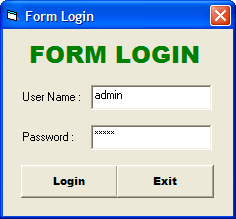
     Untuk menjaga agar data pada Aplikasi tidak sembarang orang bisa melihat dan mengubahnya biasanya dibuatlah Form Login, dengan adanya Form Login data-data yang tersimpan diaplikasi hanya bisa dilihat dan edit oleh user yang sudah terdaftar. Pada Aplikasi Standar biasanya menggunakan Form Login dinamis dengan begitu kita bisa menambahkan user dan mengubah password, yang biasanya data user dan password disimpan di dalam file database.
     Sebelum membuat Form Login Dinamis, sebaiknya kita belajar dulu tentang cara membuat Form Login sederhana yang sifatnya statis, maksudnya adalah user dan password ditentukan didalam coding vb 6 jadi tidak bisa diubah. Dengan mempelajari dasar pembuatan Form Login Statis maka nantinya akan memudahkan kita pada saat membuat Form Login Dinamis.

Untuk Membuat Form Login Sederhana, ikuti langkah-langkah berikut ini:

1. Buatlah dua buah Form, nama Form biarkan Defaut (Form1 dan Form2)
2. Pada Form1 tambahkan komponen:
  • 2 TextBox (kosongkan text , pada PasswordChar TextBox2 isi tanda bintang (*))
  • 3 Label ( Caption: FORM LOGIN, User Name, Password)
  • 2 Command Button (Login dan Exit) 


3. Pada Form2 Tambahkan 1 buah Label, ubah captionnya menjadi "INI FORM MENU UTAMA"

4. Selanjutnya tinggal memasukkan script ke Form1, Klik kanan pada Form1 dan pilih View Code untuk membuka jendela code. kemudian masukkan script kode berikut ini:

Private Sub Command1_Click()
If Text1 = "admin" And Text2 = "admin" Then
Form2.Show 'Perintah Menampilkan Form 2
Form1.Visible = False 'Menyembunyikan Form 1
Unload Me 'Menutup Form 1
Else
MsgBox "User Name atau Password yang Anda Masukkan salah" _
& vbNewLine & "Silahkan Coba lagi !!", vbCritical, "Warning!!"
Text1 = ""
Text2 = ""
Text1.SetFocus
End If
End Sub
Private Sub Command2_Click()
Unload Me
End Sub
5. Tekan F5 untuk melihat hasilnya.
6. Coba isi User Name dan Password dengan "admin" kemudian kilk Login, maka jendela Form2 atau Form Utama akan ditampilkan.
Sekian Cara Membuat Form Login dengan Visual Basic, Semoga Bermanfaat.


Rabu, 28 Desember 2016

Cara Membuat Module Koneksi untuk Mengkoneksikan dengan Database MySQL dengan VB.NET

   SohryAlfian                       Maluku,Desember 28, 2016

     Cara Membuat Module Koneksi untuk Mengkoneksikan dengan Database MySQL dengan VB.NET Microsoft Visual Studio 2012 - Hai sobat blogger ketemu lagi dengan saya dewan komputer dan pada kali ini saya akan memposting tentang cara membuat modul atau kelas koneksi yang berfungsi untuk mengkoneksikan program kita dengan database MySQL yang biasanya menggunakan software XAMPP dan bahasa pemrograman yang digunakan yaitu Visual Basic.NET pada software Microsoft Visual Studio 2012. Sebenarnya untuk versinya hampir sama saja apalagi mulai dari tahun 2010 dan terbarunya menurut saya hanya sedikit perbedaan saja.

Seperti yang Anda tahu, software Microsoft Visual Studio ini sangat banyak digunakan oleh programmer ataupun calon programmer untuk membuat program karena dalam software ini sudah sangat lengkap dan juga terdapat banyak bahasa pemrograman seperti C#, VB.NET, C++ dan masih banyak lagi. Sedangkan XAMPP atau Database MySQL adalah database yang banyak digunakan juga untuk membuat program karena database ini ringan dan juga gratis serta bisa juga untuk berbagai macam bahasa pemrograman tidak hanya dekstop namun bisa juga pemrograman web dan juga pemrograman mobile/android.

Langsung saja menuju langkah-langkahnya yaitu :
1. Klik kanan pada project => Add => New Item => Module => dan Beri Nama.
2. Tambahkan script Impor seperti dibawah diatas sendiri yaitu di atas tulisan Module
  Imports MySql.Data.MySqlClient
3. Dan selanjutnya tambahkan script dibawah ini didalam module atau tepat dibawah tulisan Module :
Public koneksi As MySqlConnection
Public da As MySqlDataAdapter 
Public dt As DataTable 
Public ds As DataSet 
Public cd As MySqlCommand 
Public rd As MySqlDataReader
   
    Sub kon()
        Try
            koneksi = New MySqlConnection("server=localhost; uid=root; database=db_spn;")
            koneksi.Open()
            koneksi.Close()
        Catch salah As Exception
            MsgBox("Error kie : " & salah.Message)
        End Try
    End Sub
 Keterangan :
- server : yaitu server dari database yang berarti localhost
- uid : semuanya juga sama yaitu root
- database : nama database yang ingin Anda koneksikan
 Sekian postingan saya tentang Cara Membuat Module Koneksi untuk Mengkoneksikan dengan Database MySQL dengan VB.NET. Apabila ada eror Anda bisa tanyakan pada kotak komentar yang telah disediakan dibawah dan akan saya balas secepatnya. Semoga bermanfaat dan sampai ketemu lagi pada postingan saya selanjutnya..


Rabu, 07 Desember 2016

Cara Membuat Relasi Tabel dengan SQL Server 2000

Membuat Relasi Tabel dengan SQL Server 2000


Untuk membuat relasi tabel, terlebih dahulu persiapkan database yang ingin tabel-tabelnya direlasikan (contoh: Inventory). Disini Anda akan membuat relasi menggunakan Enterprise Manager.
Langkah-langkahnya sebagai berikut :
Buka SQL Sever 2000 dengan meng-klik Start – All
Programs – Microsoft SQL Server – Enterprise Manager.

Pada jendela Console Root, klik ganda atau klik tanda (+) pada Databases dan pilih Inventory dengan cara yang sama.
Klik kanan pada Diagram – New Database Diagram…
Pada dialog Welcome ini, klik Next.
Kemudian pada kolom Available tables, pilih tabel-tabel yang ingin direlasikan dengan meng-klik tombol Add.
Tabel-tabel yang dipilih akan masuk ke kolom Tables to add to diagram. Kemudian klik Next.
Kemudian klik Finish.
Dan tabel-tabel yang direlasikan akan muncul seperti gambar di bawah ini.
Catatan : Relasi tabel tidak langsung berbentuk seperti gambar di atas. Jadi, Anda perlu untuk mengatur kembali posisi tabel-tabel yang direlasikan tersebut agar menjadi lebih bagus dan nyaman dilihat.
Selanjutnya simpan dengan meng-klik icon Save , maka akan muncul dialog Save As. Isikan nama relasi yang kita buat (Relasi_Inventory), lalu klik OK.

Selasa, 06 Desember 2016

Cara Membuat Database dengan SQL Server 2000

Membuat Database dengan SQL Server 2000


Sebelum membuat database, terlebih dahulu harus diaktifkan SQL Server Service Manager. SQL Server Service Manager ini merupakan fasilitas yang dimiliki oleh SQL Server 2000 yang berguna untuk mengatur seluruh objek dari SQL Server. Melalui fasilitas Service Manager ini dapat dilakukan hubungan antara client dan server. Untuk mengaktifkan SQL Server Service Manager perhatikan langkah-langkah berikut ini :
  1. Klik Start – All Programs – Microsoft SQL Server – Service Manager.
  2. Pada tampilan SQL Server Service Manager, masukkan nama server (contoh : DELHERU) dan service yang diinginkan. Kemudian klik tombol Start/Continue.
  3. Dari proses di atas maka akan didapatkan sebuah icon yang berada pada bagian kanan bawah yang berwarna hijau.
  4. Setelah SQL Server Service Manager aktif, kemudian Anda bisa langsung membuat database. Disini Anda akan membuat database menggunakan Enterprise Manager.
    Buka Enterprise Manager, klik Start – All Programs – Microsoft SQL Server – Enterprise Manager.
  5. Pada jendela Console Root, klik kanan Databases – New Database…
  6. Kemudian pada jendela Database Properties, isikan nama database (contoh: Inventory), dan klik OK.
  7. Untuk melihat hasilnya, klik tanda (+) atau klik ganda pada panel Databases. Kemudian SQL Server akan menampilkan daftar database yang telah ada, termasuk database Inventory yang baru saja dibuat.
  8. Setelah database selesai dibuat, maka selanjutnya kita akan membuat tabel. Pilih database Inventory – klik kanan pada Table – New Table…
  9. Pada jendela New Table ini, isikan nama kolom, tipe data beserta panjangnya. Lihat gambar di bawah ini.
  10. Selanjutnya simpan dengan meng-klik icon Save , maka akan muncul dialog Choose Name.Isikan nama tabel yang Anda buat (contoh : Barang), lalu klik OK.
  11. Untuk melihat tabel (Barang) yang baru saja dibuat, pilih panel Databases – Inventory – Table. Maka di dalam sub panel Table akan terdapat tabel (Barang).
  12. Lakukan hal yang sama seperti langkah 8-11, jika Anda ingin menambahkan tabel lagi.

Cara Membuat Aplikasi Penjualan Sederhana dengan Visual Basic 6.0


Membuat Aplikasi Penjualan Sederhana dengan Visual Basic 6.0


Di sini saya akan membahas tentang cara membuat aplikasi penjualan yang sangat sederhana menggunakan visual basic 6.0 dengan database SQL Server 2000. Pastikan Anda sudah mengaktifkan SQL Server Service Manager. Untuk cara mengaktifkannya dapat dilihat disini. Kemudian buatlah database dengan nama “Penjualan”, caranya dapat dilihat disini. Lalu buatlah beberapa tabel dengan struktur tabel seperti di bawah ini :
Tabel Barang
Tabel Penjualan
Tabel Penjualan Detail
Membuat Tampilan Master Barang
Sekarang membuat tampilan form master data barang. Jadi intinya, seluruh data barang yang ada dapat di input ke dalam database melalui form master barang ini. Namun sebelum bekerja membuat form ini, aktifkan dulu komponen-komponen tambahan yang diperlukan dalam form ini. Yaitu, Microsoft ADO Data Control 6.0 (OLEDB) dan Microsoft DataGrid Control 6.0 (OLEDB). Caranya klik menu Project – Components, atau tekan tombol Ctrl+T.
Pada jendela Components, pilih Microsoft ADO Data Control 6.0 (OLEDB) dan Microsoft DataGrid Control 6.0 (OLEDB). Lalu klik OK.
Hasilnya dapat dilihat di panel sebelah kiri.
Kemudian buatlah tampilan form seperti gambar di bawah ini, dengan menambahkan beberapa komponen ke dalam form, yaitu:
Frame : 4
Label : 4
TextBox : 5
CommandButton : 8
DataGrid : 1
Adodc : 2
Atur properties masing-masing komponen seperti tabel berikut :
KomponenPropertiesNilai
FormNamefrmBarang
BorderStyle1 – Fixed Single
Caption.:: Master Data Barang ::.
StartUpPosition2 – CentreScreen
Frame1NameFrame1
Text
Label1CaptionKode
TextBox1NameTxtKodeBarang
TabIndex1
Text
Label2CaptionNama
TextBox2NameTxtNamaBarang
TabIndex2
Text
Label3CaptionHarga
TextBox3NameTxtHarga
TabIndex3
Text
Label4CaptionStock
TextBox4NameTxtStok
TabIndex4
Text
Frame2NameFrame2
Text
Command1NameCmdTambah
CaptionTambah
TabIndex5
Command2NameCmdUbah
CaptionUbah
TabIndex6
Command3NameCmdHapus
CaptionHapus
TabIndex7
Frame3NameFrame3
TextMasukkan Kode Barang
TextBox4NameTxtCari
TabIndex8
Text
Command4NameCmdCari
CaptionCari
TabIndex9
Frame4NameFrame4
Text
Command5NameCmdFirst
Caption<<
TabIndex10
Command6NameCmdPrev
Caption<
TabIndex11
Command7NameCmdNext
Caption>
TabIndex12
Command8NameCmdLast
Caption>>
TabIndex13
DataGrid1DataSourceAdodc1
Adodc1NameAdodc1
VisibleFalse
Adodc2NameAdodc2
VisibleFalse
Setelah semua properties diatur, maka akan menghasilkan tampilan seperti ini:
Membuat Koneksi Database
  1. Klik kanan komponen Adodc1 – pilih ADODC Properties.
Pada tab General di jendela Property Page, pilih Use Connection String – klik tombol Build…
Pada tab Provider pilih Microsoft OLE DB Provider for SQL Server, lalu klik Next.
Pada tab Connection isikan nama server (contoh: DELHERU), kemudian pilih Use Windows NT Integrated security, kemudian pilih Select the database on the server dan pilih database yang akan digunakan (contoh: Penjualan).
Kemudian klik tombol Test Connection lalu klik OK. Jika koneksi sukses maka akan keluar informasi berikut ini
Anda akan dihadapkan pada jendela Property Page lagi. Sekarang pilih tab RecordSource,pada Command Type pilih 2 – adCmdTable, lalu pada Table or Store Procedure Namepilih tabel Barang. Kemudian klik Apply – OK.
  1. Lakukan hal yang sama pada komponen Adodc2 seperti langkah 1-6.
Kemudian atur lagi properties TextBox (TxtKodeBarang, TxtNamaBarang, TxtHarga, TxtStok) seperti tabel di bawah ini :
KomponenPropertiesNilai
TxtKodeBarangDataSourceAdodc1
DataFieldId_Barang
TxtNamaBarangDataSourceAdodc1
DataFieldNama_Barang
TxtHargaDataSourceAdodc1
DataFieldHarga_Barang
TxtStokDataSourceAdodc1
DataFieldStok
Menulis Coding Program
  1. Masuklah pada halaman kode, klik menu View – Code
Dari baris pertama halaman kode tulis coding untuk membuat kode barang otomatis, seperti berikut ini :
Kembali pada halaman desain form, klik View – Object. Kemudian klik ganda tombol Tambah dan tulis coding berikut ini :
Kembali pada halaman desain form. Kemudian klik ganda tombol Ubah dan tulis coding berikut ini :
Kembali pada halaman desain form. Kemudian klik ganda tombol Hapus dan tulis coding berikut ini :
Kembali pada halaman desain form. Kemudian klik ganda tombol Cari dan tulis coding berikut ini :
Kembali pada halaman desain form. Kemudian klik ganda tombol << dan tulis coding berikut ini :
Kembali pada halaman desain form. Kemudian klik ganda tombol < dan tulis coding berikut ini :
Kembali pada halaman desain form. Kemudian klik ganda tombol > dan tulis coding berikut ini :
Kembali pada halaman desain form. Kemudian klik ganda tombol >> dan tulis coding berikut ini :
Kembali pada halaman desain form. Kemudian klik ganda TextBox Harga (txtHarga)
dan tulis coding berikut ini :
Kembali pada halaman desain form. Kemudian klik ganda TextBox Stok (TxtStok)
dan tulis coding berikut ini :
Menjalankan Program
Setelah semua langkah-langkah di atas sudah selesai, Anda dapat menjalankan program tersebut dengan menekan F5 atau Run. Jika segala sesuatunya sukses, maka akan muncul tampilan seperti gambar di bawah ini :
Untuk menambah data, klik tombol Tambah, lalu masukkan data seperti contoh berikut :
Kemudian klik tombol Simpan, maka data yang dimasukkan tadi telah tersimpan di database.
Untuk mengedit, mengahapus, dan mencari data, Anda bisa mencobanya sendiri